Strategi Mengosongkan Penyimpanan WhatsApp Tanpa Menghapus Percakapan dan Dokumen Penting

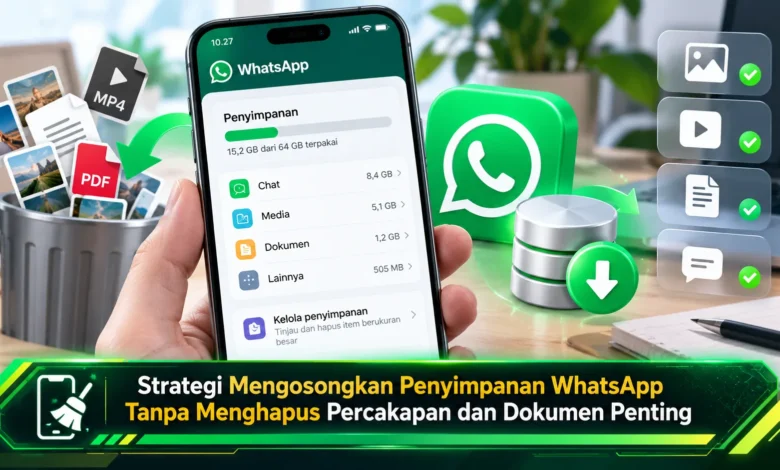
Penyimpanan WhatsApp yang semakin penuh sering membuat smartphone melambat, kesulitan menerima file baru, hingga menampilkan peringatan kapasitas hampir habis. Kondisi tersebut biasanya terjadi karena penumpukan foto, video, pesan suara, dan dokumen yang tersimpan dari berbagai percakapan maupun grup. Namun, mengosongkan ruang WhatsApp tidak harus dilakukan dengan menghapus seluruh riwayat chat atau kehilangan dokumen penting. Melalui fitur pengelolaan penyimpanan bawaan dan pengaturan unduhan otomatis, pengguna dapat membersihkan file yang tidak diperlukan secara lebih selektif. Pemanfaatan TEKNOLOGI pengelolaan data ini membantu menjaga kapasitas smartphone sekaligus mempertahankan informasi yang masih dibutuhkan.
Mengapa WhatsApp Menghabiskan Banyak Ruang Penyimpanan?
Aplikasi WhatsApp dikenal sebagai aplikasi percakapan populer untuk kebutuhan sehari-hari. Di samping menyediakan komunikasi melalui tulisan, WhatsApp memfasilitasi pembagian gambar serta rekaman, file pembelajaran, dan rekaman audio. Berbagai jenis file tersebut berpotensi memenuhi memori smartphone. Saat aplikasi menerima banyak kiriman setiap hari, kapasitas yang digunakan terus meningkat. Penumpukan data tersebut mungkin baru terlihat setelah kapasitas menipis. Oleh sebab itu, pemeriksaan penyimpanan secara berkala menjadi penting.
Salah satu penyebab utama adalah file multimedia berdurasi panjang. Dibandingkan pesan teks, video membutuhkan kapasitas jauh lebih besar. Selain itu, foto yang dikirim berulang juga menambah penggunaan penyimpanan. WhatsApp juga dapat mengambil file ketika pesan diterima. Dalam situasi tersebut, konten yang jarang dibuka tetap menggunakan kapasitas. Walaupun penghapusan media menjadi pilihan, file bernilai harus diperiksa sebelum dihapus. Dengan demikian, ruang dapat dikosongkan tanpa mengorbankan data penting.
Panduan Mengelola Penyimpanan WhatsApp Tanpa Menghapus Chat
Sebagai bagian dari pengelolaan data, WhatsApp menghadirkan fitur Manage Storage yang mempermudah pemilihan media yang ingin dihapus. Untuk pengguna WhatsApp berbasis Android, masuk ke WhatsApp melalui tampilan percakapan, kemudian pilih Settings. Setelah itu, ketuk Penyimpanan dan data, lalu masuk ke Kelola penyimpanan. Sementara itu, menu tersebut dapat ditemukan melalui Settings, kemudian pilih Storage and Data dan ketuk Manage Storage. Fitur bawaan tersebut membantu mengenali percakapan dengan file besar. Berkat tampilan penggunaan memori, media yang tidak diperlukan lebih mudah ditemukan.
Di dalam Manage Storage, WhatsApp menampilkan sejumlah kategori file. Kategori file berukuran lebih dari 5 MB dapat membantu menemukan video besar. Bergantung pada versi aplikasi, media yang sering diteruskan juga dapat ditampilkan. Pengguna dapat memilih hanya konten yang tidak diperlukan. Proses pemilihan tersebut mengurangi risiko kehilangan pesan penting. Namun perlu diingat, file yang dihapus mungkin tidak dapat dibuka kembali. Sebelum memberikan konfirmasi, periksa file yang dipilih dengan teliti.
Memilih File WhatsApp yang Aman Dihapus dari Penyimpanan
Metode mengurangi kapasitas WhatsApp secara praktis adalah memeriksa media dengan kapasitas tertinggi. Melalui fitur Kelola Penyimpanan, pengguna dapat memilih file berdasarkan ukuran. Jika terdapat rekaman yang sudah tidak relevan, file tersebut dapat dipilih untuk dihapus. Meski penghapusan memungkinkan penghematan kapasitas, hindari menghapus semua media tanpa pemeriksaan. Video keluarga dapat menjadi arsip yang perlu disimpan. Jika file dianggap penting, buat backup sebelum menghapus dari WhatsApp. Langkah pencegahan ini mengurangi risiko kehilangan arsip.
Di luar rekaman berukuran besar, foto dari grup aktif dapat diperiksa. Percakapan pekerjaan sering menerima banyak kiriman multimedia. Sebagai contoh, materi promosi lama mungkin aman dihapus setelah diperiksa. Namun, gambar bukti pembayaran sebaiknya tidak dihapus tanpa cadangan. Untuk menjaga keteraturan data, menyusun folder arsip terpisah. Berkat pengarsipan yang rapi, pembersihan berikutnya menjadi lebih mudah.
Cara Mengamankan Dokumen dan Backup Sebelum Membersihkan WhatsApp
Sebelum menghapus banyak file, pemeriksaan backup perlu menjadi prioritas. Dalam pengaturan percakapan, tersedia sistem backup riwayat komunikasi yang mendukung penyimpanan cadangan berdasarkan sistem operasi. Pada Android, backup dapat menggunakan akun Google yang didukung. Sementara itu, pencadangan chat menggunakan iCloud. Apabila ingin memastikan cadangan tersedia, buka WhatsApp Settings, kemudian buka Chat lalu Cadangan chat. Melalui pengaturan pencadangan, pengguna dapat memeriksa waktu cadangan terakhir. Namun demikian, pemulihan bergantung pada isi dan waktu cadangan yang tersedia.
Ketika terdapat lampiran yang harus dipertahankan, informasi penting perlu diarsipkan di luar WhatsApp. Sebagai contoh, berkas administrasi dapat disimpan pada folder khusus. Namun demikian, dokumen sensitif memerlukan pengaturan akses yang tepat. Aktifkan autentikasi tambahan jika tersedia agar dokumen terlindungi dari pembukaan tidak sah. Selain itu, uji akses terhadap dokumen yang telah dicadangkan. Jangan mengandalkan notifikasi pemindahan yang belum diperiksa. Melalui validasi sederhana tersebut, pengguna dapat menghapus salinan WhatsApp dengan lebih yakin.
Mengatur Unduhan Otomatis WhatsApp agar Penyimpanan Tidak Cepat Penuh
Sesudah ruang penyimpanan berhasil dikosongkan, penting untuk mengendalikan unduhan otomatis. Sebagai fitur pengelolaan data, WhatsApp memiliki fitur Auto Download yang memberikan kendali terhadap penerimaan multimedia. Jika menggunakan WhatsApp di Android, buka Settings lalu Storage and data. Pada bagian tersebut, pilih pengaturan saat memakai jaringan seluler, When connected on Wi-Fi, serta When roaming. Pengguna dapat membatasi kategori media yang langsung tersimpan. Untuk mengurangi penumpukan, batasi pengunduhan media berukuran besar. Pengaturan ini membuat penggunaan memori lebih terkendali.
Dalam perangkat berbasis iOS, opsi pengunduhan ditemukan pada menu Penyimpanan dan Data. Setelah membuka menu tersebut, periksa jenis media secara terpisah. Langkah berikutnya memungkinkan pengguna mengatur unduhan otomatis berdasarkan koneksi. Selain itu, tersedia pengaturan untuk menyimpan media ke galeri iPhone. Jika fitur tersebut tidak diperlukan, pengaturan tersebut dapat disesuaikan. Sementara itu untuk smartphone Android, tersedia pengaturan Media visibility untuk membatasi kemunculan file WhatsApp di aplikasi foto. Meskipun pengaturan galeri berguna, file yang disembunyikan masih dapat menggunakan ruang. Dengan memahami perbedaan tersebut, pengguna sebaiknya mengelola file yang tersimpan serta file yang akan diterima.
Rangkuman Strategi Membersihkan Media dan Melindungi Data WhatsApp
Membersihkan file WhatsApp yang menumpuk tidak selalu memerlukan penghapusan pesan penting. Melalui fitur Manage Storage, pengguna dapat menemukan video dan foto berukuran besar. Namun demikian, pengguna sebaiknya memastikan salinan aman tersedia. Pengelolaan penerimaan multimedia juga dapat mengurangi penggunaan penyimpanan di masa mendatang. Untuk menjaga informasi pribadi, pengarsipan dokumen pada lokasi terpisah membantu mempertahankan data berharga. Dalam perkembangan TEKNOLOGI komunikasi digital, pengelolaan data menjadi bagian penting dari penggunaan smartphone. Dengan menerapkan langkah tersebut, WhatsApp dapat tetap digunakan tanpa membebani memori secara berlebihan. Bagaimana pengalaman Anda membersihkan media WhatsApp? Bagikan tips Anda mengenai pembersihan WhatsApp yang aman.