Microsoft Gaming dan AMD Berkolaborasi Kembangkan Chip Gaming Generasi Terbaru untuk Xbox dan Lebih Luas

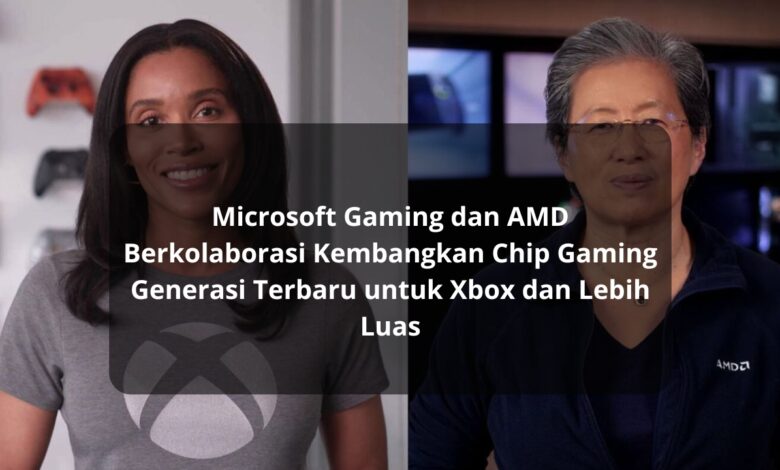
Microsoft Gaming secara resmi mengumumkan kemitraan strategis multi-tahun dengan AMD untuk mengembangkan teknologi chip (silicon). Kolaborasi ini mencakup seluruh portofolio gaming Microsoft, mulai dari konsol Xbox generasi terbaru, perangkat genggam (handheld), PC, hingga layanan cloud.
Langkah signifikan ini merupakan bagian dari komitmen Xbox untuk menghadirkan platform gaming yang tahan lama dan memungkinkan gamer bermain lintas perangkat dengan cara-cara inovatif. Tujuannya adalah memberikan pengalaman bermain game yang mulus dan fleksibel bagi para pemain.
Inovasi Grafis dan AI Generasi Berikutnya
Dalam pengumuman resminya, Presiden Xbox, Sarah Bond, menyatakan bahwa kerja sama AMD dan Microsoft ini akan membawa inovasi grafis dan kecerdasan buatan (AI) generasi selanjutnya ke berbagai perangkat gaming.
“Di Xbox, visi kami adalah untuk Anda bermain gim yang Anda inginkan dengan orang-orang yang Anda inginkan, di mana pun Anda inginkan. Itulah sebabnya kami berinvestasi dalam line-up hardware next-generation kami melalui konsol, handheld, PC, cloud, dan aksesori,” ujar Sarah Bond dalam sebuah unggahan video.
Kemitraan strategis ini tidak hanya berfokus pada pengembangan chip kustom untuk konsol Xbox generasi berikutnya, tetapi juga menciptakan peta jalan penuh chip gaming yang akan menggabungkan performa tinggi AMD Ryzen dan kemampuan grafis unggul AMD Radeon.
Ekosistem Gaming Terbuka dan Kompatibilitas Lintas Generasi
CEO AMD, Lisa Su, menegaskan bahwa visi bersama AMD dan Microsoft adalah menciptakan ekosistem gaming terbuka yang memungkinkan gameplay yang lancar di semua jenis layar dan perangkat.
“AMD dan Microsoft sedang mengembangkan visi berkongsi untuk masa depan gaming, yang memungkinkan gameplay yang lancar di mana pun layar, menempatkan pemain di tengah pengalaman di mana pun,” ungkap Lisa Su.
Kolaborasi ini juga menjanjikan kompatibilitas lintas generasi dan akses mudah ke game favorit para pemain. Hal ini semakin memperkuat janji Xbox untuk memberikan kebebasan bermain kapan pun dan di mana pun.
“Dan kami melakukan semuanya dengan kompatibilitas belakang, sehingga pemain dapat mengakses judul favorit mereka di seluruh platform, memberikan janji kepada pemain dan pengembang,” tambahnya.
Kedua perusahaan menyatakan bahwa kerja sama AMD dan Microsoft ini hanyalah permulaan. Mereka berkomitmen penuh untuk terus menciptakan pengalaman bermain game yang lebih baik bagi seluruh pemain dan siap untuk mengungkapkan langkah-langkah inovatif berikutnya.