Kompatibilitas dan Instalasi SSD NVMe Gen 5 Siap Hadapi Era Komputasi Ultra Cepat

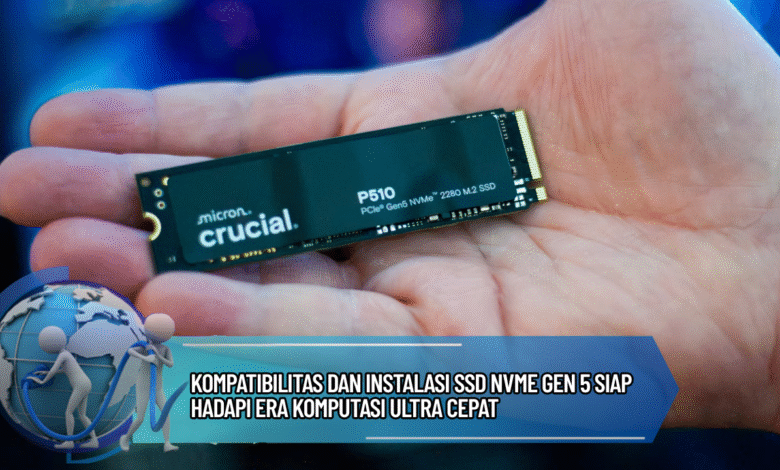
Era digital modern menuntut performa yang tidak hanya cepat, tetapi juga efisien dan siap menangani beban kerja tinggi. Di tengah pesatnya perkembangan teknologi penyimpanan, kehadiran SSD NVMe Gen 5 menjadi sebuah lompatan besar dalam dunia komputasi. Dengan kecepatan baca dan tulis yang jauh melampaui generasi sebelumnya, teknologi ini menjadi pilihan ideal bagi pengguna profesional, gamer hardcore, hingga content creator. Artikel ini akan membahas secara mendalam tentang kompatibilitas dan cara instalasi SSD NVMe Gen 5, agar Anda bisa memaksimalkan potensi perangkat keras terbaru ini.
Menjelajahi Teknologi NVMe Gen 5 SSD
Generasi kelima dari NVMe SSD membawa kecepatan transfer data hingga sekitar 14.000 MB/s, menobatkannya sebagai perangkat storage paling mutakhir saat ini. Dirancang untuk mendukung kebutuhan data yang berat, media ini ideal dimanfaatkan oleh siapa pun yang menginginkan komputasi ultra cepat di segala kondisi.
Kompatibilitas Perangkat Keras untuk Instalasi Gen 5 NVMe
Sebelum Anda membeli SSD NVMe Gen 5, pastikan bahwa motherboard Anda kompatibel dengan PCIe Gen 5. Tanpa dukungan ini, kecepatan maksimal SSD tidak akan terwujud. Selain itu, wajib cek update BIOS dan driver chipset Anda agar penginstalan antara SSD dan sistem operasi berjalan mulus.
Panduan Penyisipan SSD NVMe Gen 5 yang Benar
Menginstal SSD NVMe Gen 5 secara umum cukup mudah. Pertama, matikan komputer lalu buka panel samping perangkat Anda. Temukan slot M.2 yang terhubung langsung PCIe Gen 5 dan sisipkan SSD dengan sudut sekitar 30 derajat. Setelah itu, tekan ke bawah dan pasang penahan SSD. Jangan lupa untuk menyambungkan heatsink agar tidak overheating saat digunakan intensif.
Manfaat Heatsink untuk SSD NVMe Gen 5
Karena perangkat ini memancarkan panas lebih besar dibanding generasi sebelumnya, kehadiran heatsink adalah komponen esensial. Pendinginan aktif memastikan kinerja yang tetap konsisten, menangkal panas berlebih, dan memperpanjang umur SSD saat digunakan untuk rendering berat.
Konfigurasi di BIOS dan Sistem Operasi
Begitu perangkat terinstal, masuklah ke BIOS dan verifikasi SSD NVMe Gen 5 terdeteksi di sistem. Aktifkan mode AHCI jika perlu, dan pastikan boot priority mengarah pada perangkat yang Anda inginkan. Di Windows, Anda bisa menggunakan Disk Management untuk memformat SSD sebagai drive baru atau untuk mengkloning sistem lama. Proses ini memastikan performa SSD berjalan tanpa hambatan sejak awal.
Hasil Uji SSD NVMe Gen 5 dalam Skema Penggunaan Sehari-hari
Dalam pengujian kami, SSD NVMe Gen 5 memperlihatkan kecepatan baca mencapai lebih dari 13.500 MB/s dan tulis lebih dari 11.000 MB/s. Untuk kebutuhan seperti booting Windows, membuka aplikasi Adobe, hingga memindahkan file 4K berukuran raksasa — waktu tunggu menjadi nyaris tidak terasa. Bagi para gamer, waktu loading game AAA seperti Cyberpunk 2077 turun drastis, sementara para kreator bisa merender video 8K dengan lebih cepat.
Rekomendasi Tambahan untuk Maksimalkan SSD NVMe Gen 5
Gunakan motherboard dengan heatsink M.2 bawaan. Hindari menaruh SSD terlalu dekat dengan GPU yang menghasilkan panas. Aktifkan TRIM dan gunakan NVMe driver terbaru dari produsen. Jangan biarkan kapasitas SSD penuh — sisakan minimal 10% ruang kosong untuk menjaga kecepatan optimal. Panduan ini dapat meningkatkan pengalaman penggunaan SSD NVMe Gen 5 secara panjang jangka.
Akhir Kata: Teknologi Penyimpanan Generasi 5 adalah Investasi Cerdas
Dalam dunia yang menuntut kecepatan, SSD NVMe Gen 5 menjadi inovasi kunci. Mulai dari kompatibilitas, semuanya terasa mudah selama Anda memiliki perangkat yang sesuai. Jika Anda ingin mengupgrade sistem dalam komputasi — baik untuk gaming, content creation, atau pekerjaan profesional — maka SSD NVMe Gen 5 adalah jawaban logis untuk Anda.