Performa Windows yang mulai terasa lambat sering kali berkaitan dengan penggunaan RAM yang terlalu tinggi, terutama ketika banyak aplikasi, layanan latar belakang, atau tab browser berjalan secara bersamaan. Untungnya, Windows menyediakan sejumlah fitur bawaan yang dapat digunakan untuk mengetahui program mana yang menggunakan memori paling besar. Dengan memahami cara memeriksa konsumsi RAM secara tepat, pengguna dapat mengoptimalkan sistem tanpa terburu buru memasang aplikasi tambahan. Langkah sederhana ini juga membantu pengguna memahami bagaimana TEKNOLOGI pengelolaan memori Windows bekerja dalam menjaga komputer tetap responsif.
Mengetahui Ciri RAM Mulai Membebani Performa Windows
Penggunaan RAM yang tinggi dapat menjadikan Windows terasa lebih lambat ketika melakukan multitasking. Proses membuka jendela baru dapat membutuhkan respons tambahan, sementara software tertentu mungkin terasa lebih lambat merespons ketika memori yang tersedia semakin sedikit.
Meski demikian, pemakaian RAM dalam jumlah besar tidak selalu menandakan masalah. Windows dapat menggunakan sebagian memori yang tersedia untuk mendukung proses sistem. Karena itu, pengguna sebaiknya memeriksa penggunaan RAM dengan aktivitas aplikasi sebelum menghentikan proses.
Task Manager Membantu Menemukan Program dengan Konsumsi Memori Tinggi
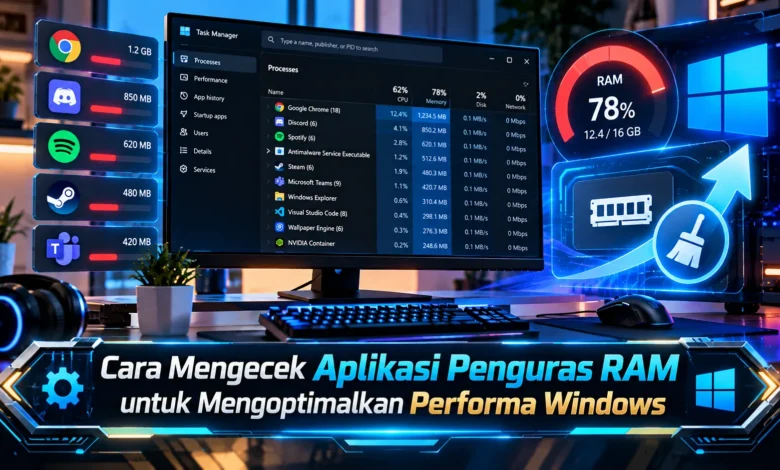
Task Manager merupakan alat sederhana untuk memeriksa aktivitas sumber daya. Pemilik perangkat dapat membuka Task Manager dengan pencarian Windows, kemudian membuka bagian Processes untuk mengetahui aplikasi dan proses yang aktif di sistem.
Bagian Memory dapat ditampilkan berdasarkan pemakaian tertinggi sehingga aplikasi penguras RAM menjadi lebih mudah ditemukan. Perhatikan apakah proses dengan konsumsi tinggi memang sedang digunakan atau tetap menggunakan memori besar ketika pekerjaannya sudah selesai.
Tab Performance Memberikan Gambaran Kondisi Memori Windows
Selain daftar proses, Anda dapat mengakses bagian Performance pada Task Manager untuk mengetahui kondisi RAM secara keseluruhan. Bagian ini dapat memberikan indikasi mengenai jumlah RAM terpasang pada PC.
Informasi RAM sebaiknya diamati bersama aktivitas pengguna. Konsumsi besar saat melakukan pekerjaan intensif dapat menjadi hal yang dapat dipahami, sedangkan RAM yang terus penuh saat sedikit program terbuka dapat menjadi indikasi yang perlu dianalisis.
Aplikasi Latar Belakang Dapat Menambah Beban Memori
Sebagian software yang menggunakan RAM muncul sebagai aplikasi yang sedang terlihat. Aplikasi cloud, software pembaruan dapat beroperasi pada background dan menggunakan sumber daya komputer.
Menggunakan fitur pemantauan sistem, pengguna dapat meninjau proses tersebut dan melihat konsumsi sumber daya masing masing. Namun, jangan langsung menutup proses yang belum dikenal, karena beberapa layanan Windows memang diperlukan untuk menjaga stabilitas perangkat tetap berjalan.
Program Startup Dapat Menghabiskan RAM Setelah Windows Menyala
Program yang berjalan otomatis dapat mengalokasikan RAM sejak Windows membuka desktop. Jika berbagai aplikasi berjalan secara serentak, komputer dapat terasa berat meskipun aktivitas masih sedikit.
Pengguna dapat memeriksa program tersebut melalui bagian Startup di Task Manager. Aplikasi yang tidak perlu langsung aktif dapat dinonaktifkan dari startup tanpa harus menghapusnya. Penyesuaian tersebut dapat membantu mengurangi penggunaan memori ketika Windows baru dijalankan.
Banyak Tab Browser Bisa Membebani Memori Windows
Browser modern dapat membutuhkan sumber daya dalam jumlah besar, terutama ketika berbagai situs aktif secara bersamaan. Masing masing halaman dapat menjalankan skrip, sedangkan add on browser juga dapat meningkatkan penggunaan memori.
Mengurangi jumlah halaman aktif dapat mengurangi penggunaan RAM dengan cara sederhana. Ekstensi yang jarang digunakan juga dapat dimatikan. Beberapa peramban masa kini bahkan menyediakan TEKNOLOGI memory saver yang dapat mengoptimalkan sumber daya untuk tab yang sedang tidak digunakan.
Analisis Penggunaan Memori dengan Resource Monitor
Apabila ingin melakukan pemeriksaan lebih detail, pemantau sumber daya bawaan dapat dimanfaatkan untuk melihat penggunaan sumber daya sistem secara lebih rinci. Resource Monitor dapat membantu pemilik komputer memahami bagaimana berbagai proses menggunakan kapasitas RAM.
Pemeriksaan tersebut dapat membantu membedakan aplikasi yang secara wajar menggunakan memori besar dengan proses yang perlu diperhatikan. Data tersebut juga dapat mendukung pengguna menentukan apakah aplikasi cukup ditutup atau diperlukan pemeriksaan lanjutan.
Langkah Aman Setelah Menemukan Program dengan Penggunaan Memori Tinggi
Ketika program dengan konsumsi tinggi sudah diketahui, periksa terlebih dahulu apakah program tersebut menjalankan tugas penting. Aplikasi editing, browser dengan banyak tab memang dapat menggunakan kapasitas memori cukup banyak selama menjalankan tugas.
Jika aplikasi sudah tidak dibutuhkan, mengakhiri program dengan benar menjadi langkah sederhana yang tepat dibandingkan menutup proses sistem sembarangan. Jika konsumsi RAM tetap tidak wajar, melakukan restart program dan melakukan pemeriksaan keamanan dapat menjadi tindakan tambahan.
Kesimpulan Cara Mengecek Aplikasi Penguras RAM
Memeriksa program dengan konsumsi memori tinggi merupakan cara sederhana untuk memahami penyebab Windows terasa lambat. Task Manager dapat memudahkan proses pemantauan tanpa bergantung pada aplikasi optimasi pihak ketiga.
Dengan memeriksa aplikasi aktif, penggunaan memori dan aktivitas sistem secara terarah, pengguna dapat membantu mempertahankan Windows agar tetap berjalan lancar. Penggunaan secara tepat terhadap TEKNOLOGI pengelolaan sumber daya juga dapat mencegah tindakan optimasi yang tidak diperlukan. Sampaikan pengalaman Anda dalam menangani komputer lambat agar informasi mengenai TEKNOLOGI komputer menjadi lebih informatif.