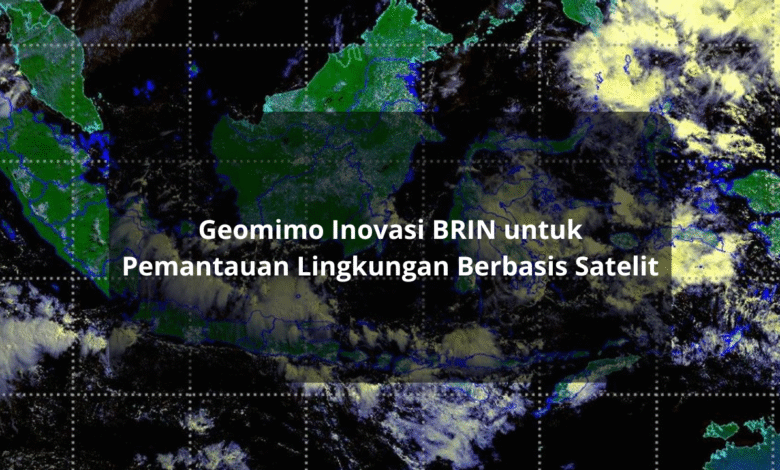
Badan Riset dan Inovasi Nasional (BRIN) telah meluncurkan platform data geospasial terbarunya bernama Geoinformatika Multi Input Multi Output (Geomimo). Platform inovatif ini dirancang untuk mengintegrasikan berbagai sumber data, mulai dari citra satelit multi-platform, data lapangan, hingga kontribusi dari citizen science. Semua data ini akan digunakan untuk mendukung riset BRIN dan, yang terpenting, dapat diakses oleh masyarakat luas.
Memantau Lingkungan dengan Data Akurat
Peluncuran Geomimo sejalan dengan Peraturan BRIN Nomor 5 Tahun 2025 tentang Penyelenggaraan Platform Digital Geoinformatika. Regulasi ini memperkuat peran strategis BRIN sebagai otoritas resmi dalam pengumpulan data geospasial, sekaligus membuka pintu bagi pemanfaatan Geomimo oleh publik.
“Peran strategis BRIN sebagai otoritas resmi dalam pengumpulan data ini didasarkan pada mandat peraturan perundang-undangan,” jelas Budi Prawara, Kepala Organisasi Riset Elektronik dan Informatika BRIN. “Peraturan ini mengatur mekanisme pemanfaatan Geomimo.”
Komitmen BRIN terhadap pemanfaatan teknologi canggih tercermin dalam pengembangan platform ini. Dengan Geomimo, BRIN akan memiliki akses ke data dan alat terbaik untuk mendorong konservasi lingkungan berbasis sains.
Menangani Deforestasi dan Perubahan Iklim
Keberadaan Geomimo sangat krusial untuk memantau kondisi lingkungan di Indonesia, khususnya hutan. Data dari National Oceanic and Atmospheric Administration (NOAA) tahun 2023 menunjukkan bahwa deforestasi memiliki dampak signifikan terhadap perubahan iklim global. Sebagai contoh, luas laut di Antartika menyusut hampir 2,6 juta kilometer persegi, atau setara dengan 20 kali luas Pulau Jawa, sebagian besar dipengaruhi oleh pemanasan global.
Oleh karena itu, Geomimo akan menjadi alat utama BRIN dalam memantau kondisi hutan di Tanah Air. Pemantauan berkala ini bertujuan untuk mencegah masalah lingkungan yang tidak diinginkan dan merumuskan solusi efektif dari berbagai kasus yang mungkin terjadi.
“Sebagai negara kepulauan dengan lebih dari 17.000 pulau, Indonesia menghadapi tantangan besar dalam memantau kondisi hutan,” ungkap Budi Prawara. “Teknologi penginderaan jauh melalui satelit menjadi solusi penting untuk melakukan monitoring secara efisien dan akurat.”
Dengan Geomimo, Indonesia kini memiliki alat canggih untuk menjaga kelestarian hutan dan lingkungan, serta berkontribusi dalam upaya global melawan perubahan iklim.