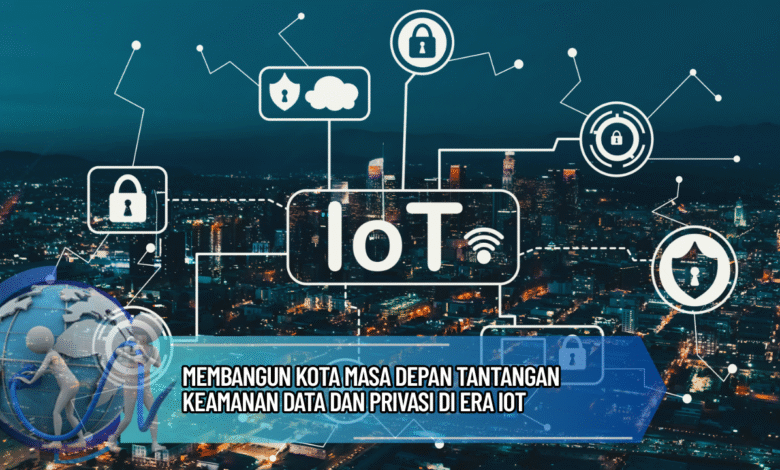
Di era modern saat ini, perkembangan teknologi menghadirkan peluang sekaligus tantangan yang sangat besar. Kota-kota pintar atau smart city menjadi visi banyak negara untuk menciptakan kehidupan masyarakat yang lebih efisien, nyaman, dan berkelanjutan. Namun, di balik semua itu terdapat isu yang tak kalah penting: keamanan data dan privasi. Dengan semakin banyaknya perangkat IoT yang terhubung, ancaman kebocoran informasi pribadi hingga serangan siber semakin nyata. Artikel ini akan mengajak Anda untuk memahami lebih dalam tentang bagaimana membangun kota masa depan yang cerdas tanpa melupakan aspek penting berupa keamanan data dan privasi di era IoT.
Memahami Konsep Kota Pintar
Kota pintar adalah sebuah gagasan modern yang menggabungkan inovasi untuk mengoptimalkan kualitas hidup masyarakat. Dengan penerapan IoT, informasi dapat dihimpun secara langsung, maka otoritas kota bisa membuat aturan yang lebih optimal.
Tantangan Keamanan Data dan Privasi di Era IoT
Kian meluas perangkat terhubung yang dimanfaatkan, makin besar pula bahaya kebocoran informasi pribadi. Isu keamanan IoT adalah isu serius karena gangguan siber dapat mengganggu jaringan smart city secara masif.
Bahaya Serius pada Smart City
Beragam risiko yang sering timbul misalnya: peretasan data, penyanderaan digital, hingga pemanfaatan ilegal informasi pribadi. Apabila kasus seperti ini menimpa, keyakinan masyarakat dapat menurun secara signifikan.
Cara Menghadapi Tantangan Keamanan
Guna menghadirkan smart city yang aman, diperlukan pendekatan yang efektif. Berbagai langkah praktis yang bisa dilakukan:
Penerapan Enkripsi
Teknologi enkripsi membantu mengamankan data agar tak gampang dibobol oleh peretas. Lewat penggunaan teknologi ini, keamanan informasi digital dapat dimaksimalkan.
Pendidikan Bagi Warga
Selain perangkat, penyuluhan bagi komunitas juga krusial. Melalui pengetahuan yang memadai, warga dapat menjaga rekaman sensitif mereka dari bahaya siber.
Penutup
Menghadirkan kota pintar tentu menarik, tetapi hambatan Keamanan Data dan Privasi di Era IoT tidak boleh dikesampingkan. Melalui langkah efektif, kerja sama antara otoritas, penyedia perangkat, dan publik akan mampu menghadirkan lingkungan kota pintar yang lebih terlindungi.