Tren perkembangan software dan hardware yang mulai mengarah pada teknologi masa depan

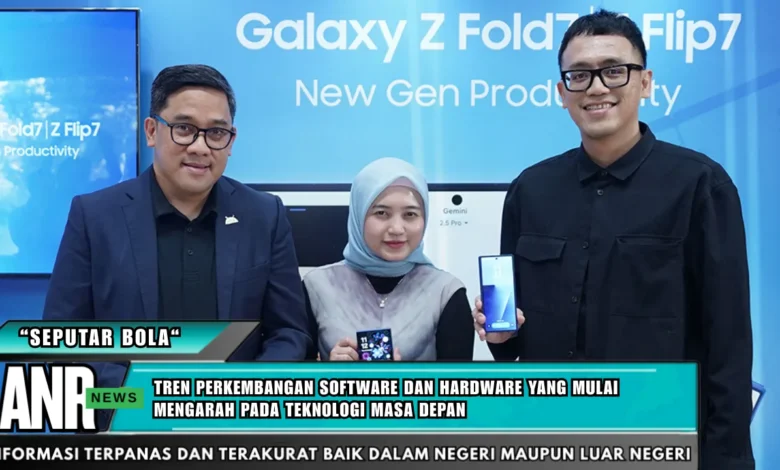
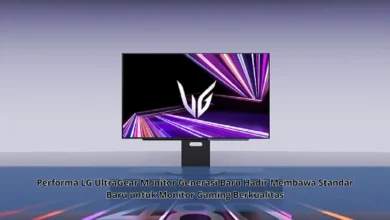
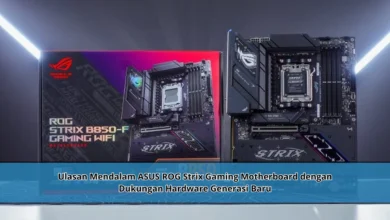
Perkembangan teknologi digital terus bergerak dengan sangat cepat dan membawa perubahan besar dalam kehidupan manusia. Dalam beberapa tahun terakhir, inovasi pada software dan hardware komputer menunjukkan arah yang semakin jelas menuju teknologi masa depan. Berbagai perusahaan teknologi di seluruh dunia terus mengembangkan solusi baru yang lebih canggih untuk meningkatkan kemampuan komputasi, efisiensi kerja, dan pengalaman pengguna.
Kolaborasi antara perangkat lunak dan perangkat keras kini menjadi kunci utama dalam menciptakan sistem teknologi yang lebih pintar dan efisien. Mulai dari kecerdasan buatan, komputasi awan, hingga perangkat pintar, semuanya memanfaatkan perkembangan software dan hardware secara bersamaan. Oleh karena itu, tren teknologi ini sering dibahas dalam berbagai artikel SEPUTAR TEKNOLOGI HARI INI TERBARU 2025, yang menyoroti arah perkembangan teknologi modern di era digital.
Evolusi Program Komputer Dan Perangkat Keras
Pada berbagai periode terkini, kemajuan software bersama perangkat keras menunjukkan transformasi yang menarik. Perkembangan modern ini mengoptimalkan kapabilitas perangkat digital.
Pembahasan terkait kemajuan perangkat lunak bersama komponen komputer sering menjadi salah satu topik dalam informasi tentang dunia teknologi HARI ini terkini 2025.
Fitur Program Komputer Yang Mengarah Pada Teknologi Modern
Aplikasi digital masa kini dibangun supaya mengoptimalkan performa komputer. Beragam program komputer saat ini mengintegrasikan sistem seperti halnya otomatisasi digital.
Teknologi ini mendukung platform teknologi guna berjalan dengan cara sangat optimal.
Kemajuan Komponen Komputer Mengarah Pada Era Teknologi Baru
Di samping, komponen komputer modern juga mengalami inovasi yang menarik. Hardware seperti chip AI dibangun guna meningkatkan kinerja komputasi.
Lewat teknologi hardware yang semakin canggih, komputer dapat memproses platform teknologi canggih secara lebih semakin cepat.
Hubungan Aplikasi Digital Dengan Perangkat Keras
Sinergi dari program komputer dan hardware termasuk bagian utama terhadap membangun sistem digital generasi baru. Dengan hubungan yang baik, sistem komputer berpotensi bekerja secara lebih cepat.
Kesimpulan
Secara, tren program komputer serta perangkat keras modern menunjukkan inovasi menuju era teknologi baru. Hubungan dari program komputer serta perangkat keras akan mengoptimalkan perkembangan sistem digital.
Jika kamu tertarik mengikuti banyak artikel bermanfaat tentang kemajuan teknologi, cobalah untuk mulai menjelajahi artikel mengenai TEKNOLOGI waktu INI mutakhir 2025.