Harga dan Ketersediaan NVIDIA RTX 50 Series Siap Upgrade PC Gaming di Akhir Tahun?

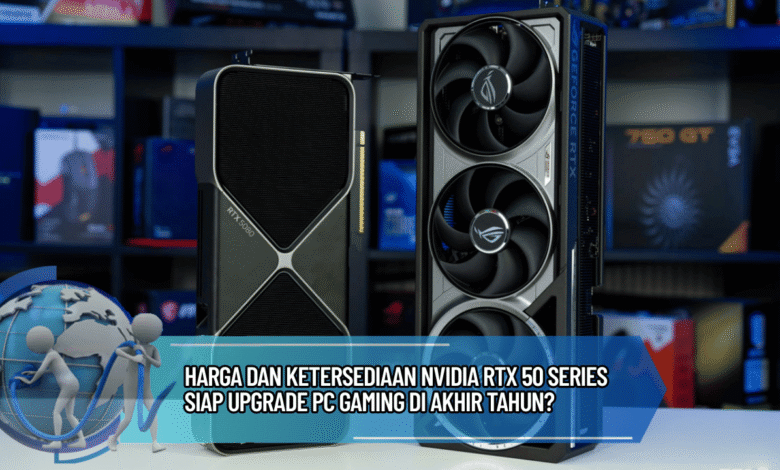
Para penggemar PC gaming kini tengah menantikan peluncuran terbaru dari NVIDIA, yaitu RTX 50 Series. Dengan performa yang menjanjikan, teknologi ray tracing lebih realistis, dan dukungan DLSS 4.0, kartu grafis ini diharapkan menjadi primadona bagi gamer yang ingin upgrade sistem mereka. Artikel ini membahas harga, ketersediaan, serta apakah NVIDIA RTX 50 Series benar-benar layak untuk menjadi pilihan upgrade di akhir tahun ini.
Perbandingan Harga RTX 50 Series
Harga NVIDIA RTX 50 Series menjadi perhatian utama gamer. Beberapa model entry-level mulai dari angka kompetitif. Harga resmi bisa berbeda di tiap negara. Bagi yang mencari kartu grafis baru, pertimbangan harga menjadi penting. NVIDIA RTX 50 Series menawarkan performa setara atau lebih baik dari generasi sebelumnya.
Kapan RTX 50 Series Bisa Didapatkan
Distribusi RTX 50 Series membuat gamer penasaran. Beberapa negara sudah membuka pre-order. Pengiriman awal mungkin hanya untuk wilayah tertentu. Bagi pengguna yang tidak sabar menunggu, pastikan membeli dari channel resmi. Reseller mungkin menawarkan harga lebih tinggi.
Performa dan Fitur Unggulan NVIDIA RTX 50 Series
NVIDIA RTX 50 Series membawa peningkatan performa. AI upscaling DLSS 4.0 meningkatkan performa grafis tanpa menurunkan kualitas. Gamer bisa menikmati grafis realistis dengan performa optimal. Fitur tambahan termasuk AI rendering dan teknologi pendinginan terbaru. Performa tinggi cocok untuk gaming, streaming, dan editing video.
RTX 50 Series: Haruskah Segera Dibeli?
Menentukan waktu yang tepat membeli RTX 50 Series bisa dipertimbangkan berdasarkan kebutuhan gaming. Bagi gamer yang masih menggunakan kartu grafis generasi lama, membawa peningkatan signifikan. Jika gaming bukan prioritas utama, membeli versi lebih lama atau seri lain mungkin lebih hemat. Perencanaan upgrade perlu mempertimbangkan semua faktor.
Tips Membeli NVIDIA RTX 50 Series
Tips agar berhasil membeli RTX 50 Series, periksa retailer resmi dan website NVIDIA. Hindari membeli dari sumber tidak terpercaya. Langkah ini menjamin keamanan dan harga sesuai pasar.
NVIDIA RTX 50 Series Layak Dibeli Sekarang?
Kartu grafis generasi baru NVIDIA membawa teknologi canggih seperti ray tracing dan DLSS 4.0. Budget dan stock adalah faktor penting. Bagi gamer dan kreator konten yang menginginkan pengalaman maksimal, ini adalah saat yang tepat untuk upgrade. Jika belum urgent, menunggu bisa menjadi opsi, pertimbangkan prioritas sebelum membeli. Bookmark artikel ini untuk referensi upgrade PC, supaya informasi bermanfaat bagi gamer lainnya.