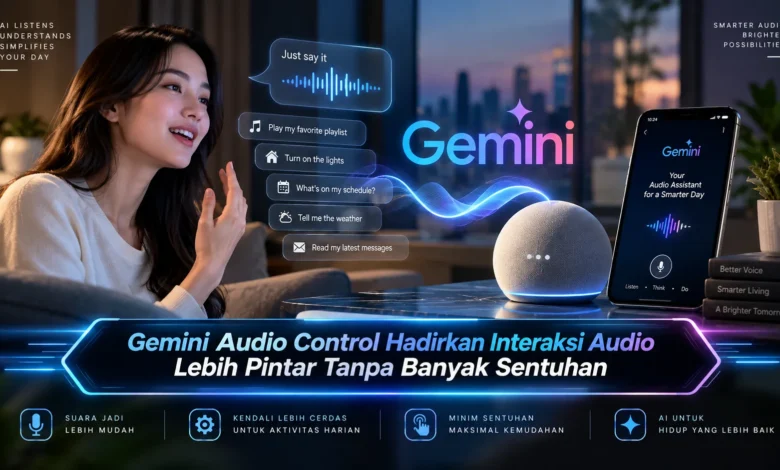
Gemini Audio Control menghadirkan pendekatan yang semakin praktis untuk berinteraksi dengan fungsi audio melalui bantuan kecerdasan buatan. Pengguna dapat memanfaatkan komunikasi berbasis suara untuk mengurangi kebutuhan membuka menu atau melakukan banyak sentuhan pada perangkat. Perkembangan ini memperlihatkan bagaimana TEKNOLOGI AI terus diarahkan untuk menciptakan pengalaman digital yang lebih natural, responsif, dan mudah digunakan dalam aktivitas sehari hari.
Gemini Membuat Kendali Audio Terasa Lebih Natural
Gemini Audio Control menawarkan pendekatan yang memanfaatkan kecerdasan buatan untuk membuat interaksi dengan fungsi audio terasa lebih sederhana. Alih alih selalu membuka menu dan mencari pengaturan tertentu pengguna dapat memanfaatkan komunikasi berbasis suara untuk menyampaikan kebutuhan. Pendekatan tersebut berpotensi membuat proses pengendalian terasa lebih cepat terutama ketika pengguna sedang menjalankan aktivitas lain.
Pendekatan AI memungkinkan sistem memahami instruksi yang tidak selalu disampaikan menggunakan susunan kalimat yang sama. Pengguna berpotensi menyampaikan kebutuhan dengan bahasa percakapan tanpa mengikuti struktur perintah yang terlalu kaku. Kemampuan ini menggambarkan bagaimana TEKNOLOGI berbasis AI berkembang menuju komunikasi yang semakin natural antara manusia dan perangkat.
AI Kontekstual Membantu Interaksi Audio Terasa Lebih Cerdas
Kemampuan membaca konteks diperlukan karena satu tujuan dapat disampaikan menggunakan berbagai struktur kalimat. Sistem berbasis AI perlu mengenali tujuan dari sebuah instruksi bukan hanya mencari kata tertentu yang sudah ditentukan sebelumnya. Pendekatan ini berpotensi membuat interaksi terasa lebih mengalir daripada sistem yang hanya mengenali instruksi tertentu.
Konteks juga berguna ketika pengguna memberikan permintaan lanjutan yang masih berhubungan dengan instruksi sebelumnya. Pengguna tidak harus selalu mengulang seluruh informasi apabila sistem masih dapat memahami hubungan antara permintaan pertama dan berikutnya. Kemampuan ini menunjukkan bagaimana TEKNOLOGI pemrosesan bahasa dapat membantu mengurangi interaksi berulang dan membuat pengalaman audio semakin praktis.
Kontrol Tanpa Banyak Sentuhan Membantu Aktivitas Sehari Hari
Interaksi hands free menjadi berguna ketika pengguna tidak dapat terus menyentuh layar atau tombol pada perangkat. Saat bekerja memasak berolahraga atau melakukan kegiatan rumah pengguna dapat memberikan instruksi tanpa harus selalu menghentikan aktivitas utama. Pendekatan ini membuat kecerdasan buatan tidak hanya menawarkan kemampuan teknis tetapi juga memberikan fungsi praktis dalam rutinitas pengguna.
Perintah suara dapat melengkapi metode interaksi tradisional sehingga pengguna memiliki lebih banyak pilihan dalam mengoperasikan perangkat. Pada kondisi tertentu sentuhan mungkin lebih cepat sedangkan pada situasi lain instruksi suara dapat terasa lebih nyaman. Pendekatan ini menunjukkan bagaimana TEKNOLOGI perangkat berkembang dengan menyediakan metode kontrol yang semakin fleksibel.
AI Berpotensi Menyesuaikan Interaksi Berdasarkan Kebutuhan
Pengaturan yang dibutuhkan seseorang dapat berbeda ketika bekerja menikmati hiburan bepergian atau menjalankan aktivitas lainnya. Interaksi berbasis kecerdasan buatan dapat membuat proses penyesuaian terasa lebih praktis melalui permintaan yang disampaikan menggunakan bahasa sehari hari. Pendekatan ini membuka peluang agar pengalaman audio menjadi semakin adaptif terhadap cara perangkat digunakan.
Pengalaman adaptif sebaiknya tetap memberikan pilihan kepada pengguna untuk menentukan konfigurasi yang dianggap nyaman. Sistem perlu memahami batas otomatisasi agar tidak menjalankan tindakan yang berbeda dari keinginan pengguna. Perpaduan antara kecerdasan otomatis dan kendali pengguna menjadi faktor penting bagi TEKNOLOGI personalisasi.
Perangkat Terhubung Membuat Pengalaman Audio Semakin Fleksibel
Aktivitas digital saat ini dapat melibatkan ponsel headset speaker Smart TV laptop serta perangkat lain dalam satu lingkungan. Ekosistem hardware yang semakin luas menciptakan kebutuhan terhadap pengelolaan yang lebih praktis dan konsisten. Jika perangkat memiliki dukungan yang diperlukan interaksi berbasis AI dapat membantu membuat proses pengendalian terasa lebih terpadu.
Pengalaman antarperangkat bergantung pada dukungan hardware software layanan serta fitur yang dimiliki masing masing perangkat. Fitur yang dapat digunakan bergantung pada dukungan sistem sehingga setiap konfigurasi mungkin memiliki kemampuan berbeda. Perkembangan ekosistem dapat membuat TEKNOLOGI berbasis Gemini semakin relevan untuk menghubungkan berbagai pengalaman audio.
Gemini Audio Control Membawa Interaksi Audio Menuju Pengalaman Lebih Natural
Gemini Audio Control menunjukkan bagaimana kecerdasan buatan dapat membantu membuat interaksi audio lebih praktis dengan mengurangi kebutuhan melakukan banyak sentuhan. Pemahaman konteks kontrol hands free personalisasi serta integrasi perangkat menjadi beberapa aspek yang dapat membuat pengalaman penggunaan semakin menarik. Dengan keseimbangan antara kemampuan AI kompatibilitas dan pilihan pengguna TEKNOLOGI audio berbasis Gemini berpotensi semakin relevan dalam aktivitas sehari hari. Ceritakan fungsi kontrol audio pintar yang paling ingin Anda gunakan dan ikuti perkembangan TEKNOLOGI AI generasi berikutnya.