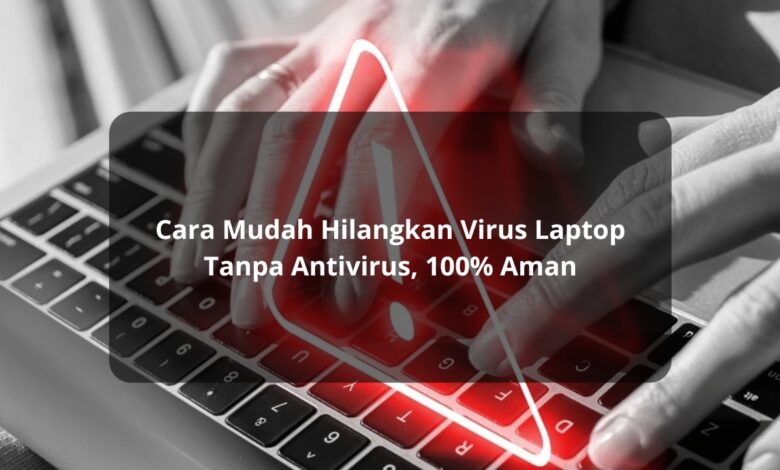
Laptop Anda terkena virus? Jangan panik! Meskipun antivirus adalah solusi yang umum, ada beberapa cara efektif untuk menghilangkan virus dari laptop Anda tanpa harus mengandalkan software antivirus. Artikel ini akan memberikan panduan lengkap dan langkah-langkah aman untuk membersihkan laptop Anda dari ancaman virus, bahkan tanpa perlindungan antivirus yang terpasang. Perlu diingat bahwa metode ini paling efektif untuk infeksi virus ringan. Untuk infeksi yang parah, antivirus tetap menjadi solusi terbaik.
Langkah-Langkah Mengatasi Virus Laptop Tanpa Antivirus
1. Restart dalam Safe Mode
Safe Mode (Mode Aman) adalah mode booting Windows yang hanya memuat driver dan program penting. Ini mencegah program jahat yang mungkin terinstal dari berjalan dan mengganggu proses pembersihan. Cara masuk ke Safe Mode berbeda-beda tergantung versi Windows Anda. Cari di internet “Cara masuk Safe Mode Windows [versi Windows Anda]” untuk panduan langkah demi langkah. Setelah masuk Safe Mode, lanjutkan ke langkah selanjutnya.
2. Identifikasi dan Hapus File yang Mencurigakan
Setelah masuk Safe Mode, buka File Explorer dan periksa folder-folder yang sering menjadi target virus, seperti folder Downloads, Temporary Files (Temp), dan folder Program Files. Cari file-file yang mencurigakan, seperti file dengan ekstensi .exe yang tidak Anda kenal, file dengan ukuran yang sangat besar dan tidak biasa, atau file yang baru muncul dan Anda tidak ingat mengunduhnya. Hati-hati saat menghapus file, pastikan Anda menghapus file yang benar untuk menghindari penghapusan file sistem penting. Jika ragu, jangan hapus.
3. Periksa Task Manager
Task Manager menampilkan daftar program dan proses yang sedang berjalan di laptop Anda. Buka Task Manager (tekan Ctrl+Shift+Esc) dan cari proses yang mencurigakan, seperti proses yang menggunakan banyak CPU atau memori tanpa alasan yang jelas. Klik kanan pada proses tersebut dan pilih “End task” untuk menghentikannya. Namun, berhati-hatilah karena menghentikan proses sistem yang penting dapat menyebabkan masalah pada laptop Anda.
4. Gunakan System Restore
System Restore adalah fitur bawaan Windows yang memungkinkan Anda untuk mengembalikan sistem ke titik pemulihan sebelumnya. Ini dapat membantu Anda membalikkan perubahan yang disebabkan oleh virus dan mengembalikan laptop Anda ke kondisi sebelum terinfeksi. Cari “System Restore” di menu Start Windows dan ikuti petunjuk di layar. Pilih titik pemulihan sebelum Anda menyadari adanya infeksi virus.
5. Scan dengan Windows Defender (Jika Tersedia)
Meskipun kita bertujuan untuk menghindari antivirus pihak ketiga, Windows Defender adalah program anti-malware bawaan yang sudah terintegrasi di sebagian besar sistem operasi Windows. Jika Anda belum menonaktifkannya, cobalah menjalankan scan dengan Windows Defender. Ini bisa membantu mendeteksi dan menghapus beberapa jenis malware.
6. Periksa Browser dan Ekstensi
Virus juga sering menginfeksi browser web. Periksa ekstensi browser Anda dan hapus ekstensi yang mencurigakan atau yang tidak Anda kenal. Reset pengaturan browser Anda ke pengaturan default juga dapat membantu menghilangkan beberapa jenis malware yang mungkin telah mengubah pengaturan browser Anda.
7. Perbarui Sistem Operasi Anda
Sistem operasi yang usang lebih rentan terhadap serangan virus. Pastikan sistem operasi Anda selalu diperbarui dengan patch keamanan terbaru. Perbarui Windows Anda melalui Windows Update untuk mendapatkan perlindungan terbaru.
8. Hapus Cookies dan Riwayat Penjelajahan
Cookies dan riwayat penjelajahan dapat menyimpan informasi yang dapat digunakan oleh malware. Menghapus cookies dan riwayat penjelajahan dapat membantu mencegah infeksi berulang dan melindungi privasi Anda.
9. Gunakan Software Pembersih Registry (Dengan Hati-Hati)
Registry Windows menyimpan pengaturan sistem. Beberapa malware dapat memodifikasi registry, sehingga mengganggu kinerja sistem. Anda bisa menggunakan software pembersih registry, tetapi gunakan dengan sangat hati-hati. Salah menghapus entri registry dapat menyebabkan kerusakan sistem yang serius. Pastikan Anda membuat backup registry sebelum menggunakan software ini.
10. Instal Ulang Sistem Operasi (Sebagai Langkah Terakhir)
Jika semua langkah di atas gagal, menginstal ulang sistem operasi adalah solusi terakhir. Ini akan menghapus semua file dan program di hard drive Anda, termasuk virus. Pastikan Anda telah membuat backup data penting Anda sebelum melakukan instalasi ulang.
Pencegahan Infeksi Virus di Masa Mendatang
Mencegah lebih baik daripada mengobati. Berikut beberapa tips untuk mencegah infeksi virus di masa mendatang:
- Unduh software hanya dari sumber yang terpercaya.
- Jangan klik link atau lampiran email yang mencurigakan.
- Gunakan password yang kuat dan unik untuk setiap akun online.
- Selalu perbarui software dan sistem operasi Anda.
- Hindari mengunjungi situs web yang mencurigakan.
- Instal firewall untuk melindungi laptop Anda dari akses yang tidak sah.
Kesimpulan
Mengatasi virus laptop tanpa antivirus memang mungkin, terutama untuk infeksi ringan. Namun, metode ini membutuhkan kehati-hatian dan pengetahuan teknis. Jika Anda merasa kesulitan atau infeksi virus sudah parah, sebaiknya konsultasikan dengan teknisi komputer atau menggunakan software antivirus yang terpercaya. Ingatlah bahwa pencegahan adalah kunci utama untuk menjaga keamanan laptop Anda. Dengan mengikuti tips pencegahan yang telah disebutkan, Anda dapat meminimalisir risiko terkena virus di masa mendatang. Semoga panduan ini bermanfaat!